Optymalizacja Windows i BIOS dla wyższej wydajności gier
Poznaj konkretne ustawienia Windows i BIOS-u, które zwiększają wydajność w grach: od konfiguracji pamięci RAM po wyłączenie funkcji obniżających FPS.
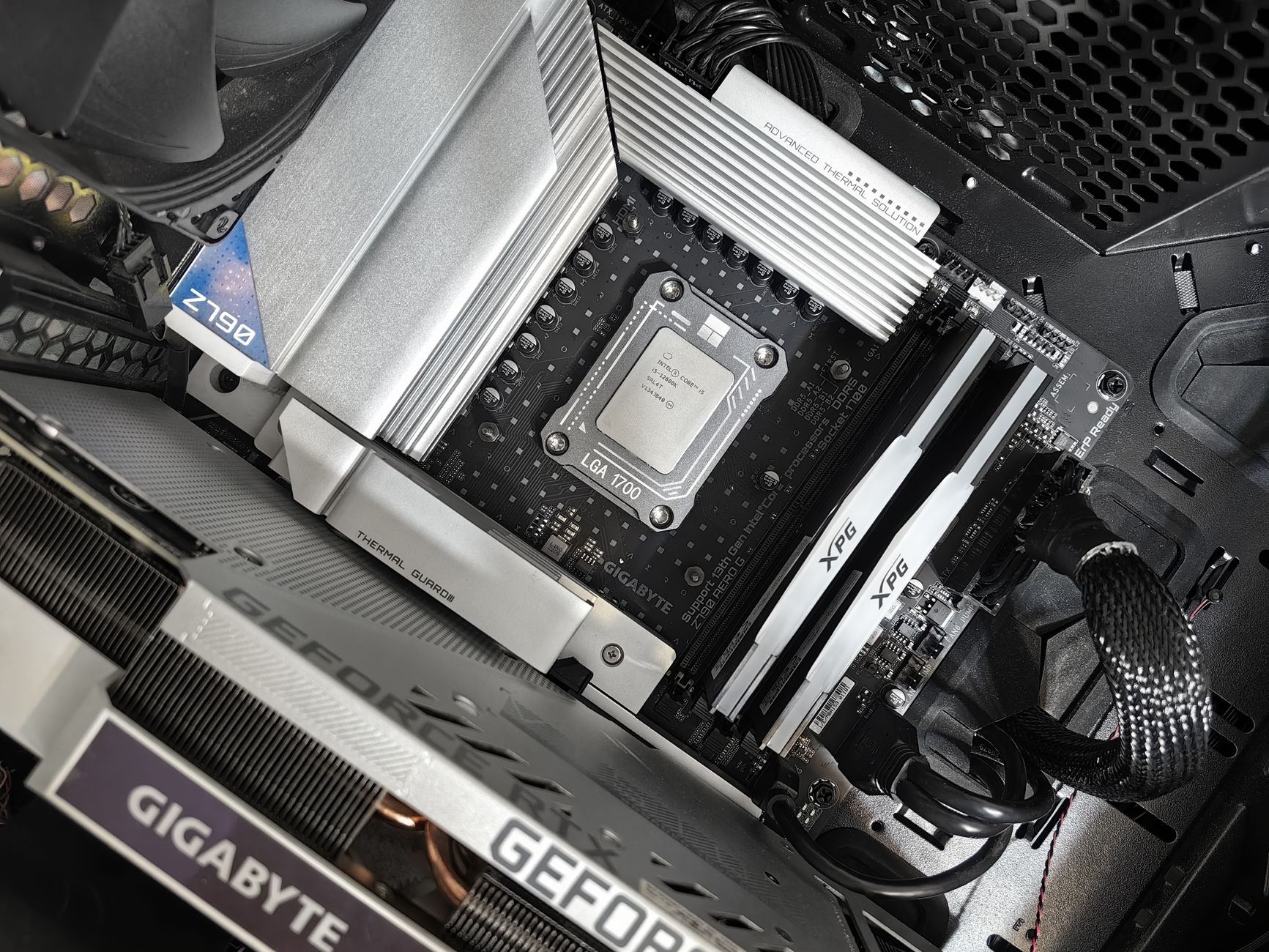
Optymalizacja systemu operacyjnego i firmware’u komputera to jeden z najczęściej pomijanych sposobów na zwiększenie wydajności w grach — a jednocześnie całkowicie darmowy i dostępny dla każdego gracza. Wiele ustawień domyślnych w Windowsie i BIOS-ie jest skonfigurowanych dla stabilności i oszczędności energii, a nie dla maksymalnej wydajności w grach.
Jak odblokować pełny potencjał pamięci RAM?
Pamięć DDR5 domyślnie pracuje z prędkością JEDEC wynoszącą 4800 MT/s — znacznie poniżej jej rzeczywistych możliwości. Nowoczesne moduły DDR5 są w stanie stabilnie pracować z prędkościami 6000 MT/s lub wyższymi, co daje zauważalny przyrost wydajności w grach.
Aby to osiągnąć, wystarczy wejść do BIOS-u i włączyć profil XMP (dla procesorów Intela) lub EXPO (dla procesorów AMD). Te predefiniowane profile automatycznie ustawiają napięcie, timings i częstotliwość pamięci na wartości zoptymalizowane przez producenta modułu. Operacja zajmuje dosłownie kilka kliknięć i nie wymaga ręcznego overclockingu.
Co to jest Resizable BAR i dlaczego warto go włączyć?
Procesor domyślnie komunikuje się z pamięcią karty graficznej (VRAM) w małych oknach po 256 MB. Nowoczesne gry AAA zajmują 8–12 GB VRAM, co oznacza, że procesor musi wielokrotnie żądać dostępu do różnych fragmentów pamięci — operacja zajmująca cenny czas.
Resizable BAR zmienia to podejście, dając procesorowi dostęp do całej pamięci karty graficznej jednocześnie. Efekt? Wzrost wydajności o 2–5% w grach mocno obciążających pamięć VRAM, szczególnie w rozdzielczościach 4K i przy wysokich ustawieniach tekstur.
Aby włączyć Resizable BAR, najpierw trzeba aktywować 4G Decoding w BIOS-ie (jeśli ta opcja jest dostępna na twojej płycie głównej), a następnie włączyć samą funkcję w ustawieniach karty graficznej.
Które ustawienia Windows powodują spadek wydajności?
| Ustawienie | Efekt | Rozwiązanie |
|---|---|---|
| PCI Express Link State Power Management | Mikroprzycięcia przy wybudzaniu sprzętu | Wyłączyć w Menedżerze urządzeń |
| Energy Efficient Ethernet (EEE) | Skoki pingu w kartach sieciowych Ethernet | Wyłączyć w właściwościach karty sieciowej |
| Xbox Mode (Tryb gry) wyłączony | Mniejsza wydajność w niektórych grach | Włączyć w Ustawieniach > Gry |
PCI Express Link State Power Management, choć oszczędza energię, powoduje mikroprzycięcia w momencie, gdy system wybudza sprzęt z trybu niskiego poboru. W grach objawia się to krótkim zacinaniem. Energy Efficient Ethernet działa analogicznie — zmniejsza pobór energii karty sieciowej, ale wprowadza opóźnienia w transmisji danych, widoczne jako skoki pingu. Warto podkreślić, że EEE dotyczy wyłącznie połączeń Ethernet; gracze korzystający z Wi-Fi nie odczują tego problemu.
Czy Tryb gry rzeczywiście poprawia wydajność?
Tak. Włączenie Trybu gry (Xbox Mode) w Windowsie 11 może dać do 13% przyrostu wydajności w niektórych tytułach. Funkcja zmienia priorytety procesów systemowych na rzecz gry, zmniejszając liczbę przerwań i kontekstowych przełączeń procesora. To szczególnie widoczne w grach wymagających dużej mocy obliczeniowej.
Co to oznacza dla Ciebie?
Jeśli grasz na komputerze z procesorem Intel lub AMD z obsługą XMP/EXPO oraz kartą graficzną Nvidii lub AMD z Resizable BAR, te ustawienia mogą dać ci 5–15% wzrostu wydajności bez żadnych kosztów. W grach wymagających dużej ilości VRAM (takie jak nowoczesne produkcje AAA w wysokich rozdzielczościach) efekt będzie bardziej zauważalny.
Dla graczy z ograniczonym budżetem na upgrade sprzętu optymalizacja systemu to najlepszy zwrot z inwestycji — zajmuje maksymalnie 10 minut, a wyniki są natychmiastowe.
Jak bezpiecznie usunąć zbędne programy z Windowsa?
Win11Debloat to skrypt automatyzujący usuwanie bloatware’u z Windowsa 11. Kluczowa zaleta: nie wymaga instalacji na dysku, a wszystkie zmiany są w pełni odwracalne dzięki automatycznym kopii zapasowym rejestru. Oznacza to, że możesz eksperymentować bez obawy — jeśli coś pójdzie nie tak, wystarczy przywrócić poprzedni stan.
Usunięcie zbędnych aplikacji i usług systemowych zmniejsza obciążenie procesora w tle, co przekłada się na więcej zasobów dostępnych dla gry. Efekt może być szczególnie widoczny na komputerach ze słabszymi procesorami.
Jaki jest plan działania?
Optymalizacja powinna przebiegać w określonej kolejności: najpierw BIOS (XMP/EXPO, Resizable BAR, 4G Decoding), następnie Windows (wyłączenie PCI Express Link State Power Management, Energy Efficient Ethernet, włączenie Trybu gry), na koniec czyszczenie systemu (Win11Debloat). Całą procedurę da się wykonać w maksymalnie 10 minut.
Warto robić to etapami i testować wydajność po każdej zmianie — dzięki temu będziesz wiedzieć, która optymalizacja dała ci największy wzrost FPS-ów.
Na podstawie: INSTALKI. Tekst opracowany redakcyjnie.