10 porad do gamingu PC: jak zwiększyć wydajność bez nowego sprzętu
Praktyczne wskazówki dla graczy PC: od optymalizacji GPU przez MSI Afterburner, przez ustawienia DLSS 4.5, aż po wybór komponentów.
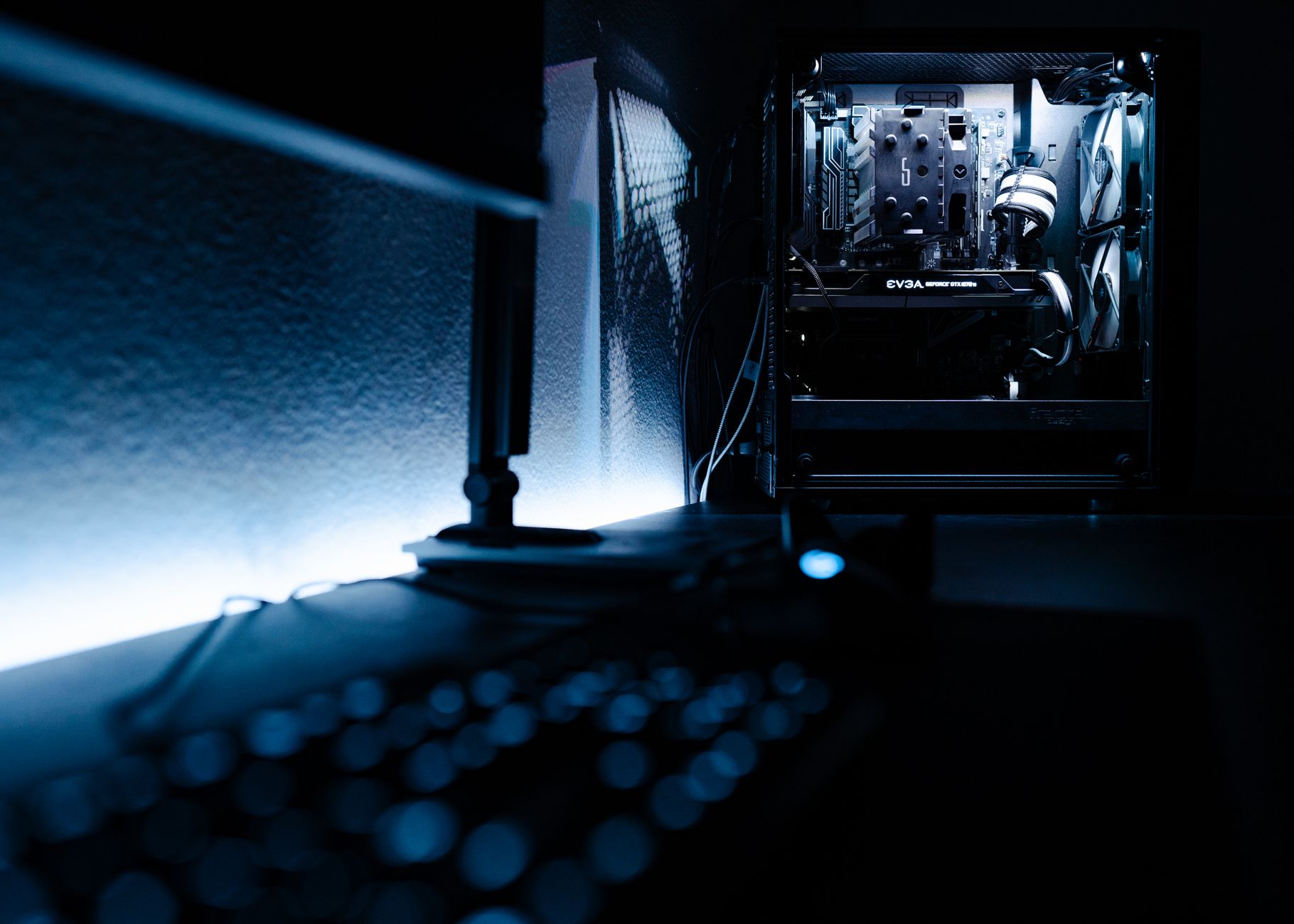
Zwiększenie wydajności gamingowego PC nie wymaga wymiany sprzętu — wystarczą odpowiednie ustawienia i wiedza, jak prawidłowo optymalizować komponenty. Przez ostatnie 1,5 roku grania na PC wyrobiliśmy sobie kilka praktycznych spostrzeżeń, które mogą znacznie poprawić doświadczenie zarówno początkujących graczy, jak i tych, którzy chcą wycisnąć więcej z istniejącej konfiguracji bez dodatkowych wydatków.
Undervolting: czemu YouTube wprowadza Cię w błąd
Internet zalany jest poradami o szybkim undervoltingu procesora i karty graficznej, obiecującymi natychmiastowe obniżenie temperatur. To prawda, ale tylko w teorii. W praktyce procesor z obniżonym napięciem bywa niestabilny — wystarczy, że jeden rdzeń jest słabszy, a problemy pojawiają się dopiero po miesiącach użytkowania, w najmniej oczekiwanych sytuacjach.
Undervolting wymaga wielu godzin lub nawet dni testów, by upewnić się o stabilności. Jeśli nie chcesz się tym zajmować, pozostań przy fabrycznych ustawieniach. To samo dotyczy undervoltingu GPU — wiele osób ostatnio narzekało na zawieszanie się gier (np. High on Life 2), które magicznie kończyło się po powrocie do domyślnych ustawień w MSI Afterburner. Zanim będziesz szukać przyczyn crashy przez dni, pamiętaj: czasem rozwiązaniem jest po prostu reset do ustawień fabrycznych.
Wentylacja obudowy: usunięcie filtrów kurzowych
Większość obudów gamingowych ma zainstalowane filtry kurzowe, które paradoksalnie robią więcej szkody niż pożytku. Filtry utrudniają przepływ powietrza, podnosząc temperatury komponentów. Warto poeksperymentować z temperaturami po wyjęciu tych elementów — wiele osób zdziwi się, o ile chłodniej jest bez nich.
Zamiast inwestować w nowe rozwiązania chłodzące, wystarczy regularnie (co kilka miesięcy) otwierać obudowę i przedmuchiwać jej wnętrze. To szybkie i proste rozwiązanie, które może obniżyć temperatury bardziej niż drogi filtr kurzowy.
Overclocking GPU: gdzie ma sens, a gdzie nie
Overclocking procesora CPU już się nie opłaca — zyski wydajności są minimalne, a rośnie tylko zużycie prądu. Zupełnie inaczej wygląda sytuacja z kartami graficznymi.
Prawie każdą kartę z serii RTX 50 można podkręcić nawet o około 10 procent. Przykładowo RTX 5060 Ti 16 GB VRAM jest stabilna przy +380 MHz na taktowaniu GPU i +2000 MHz na pamięci. Warto tutaj powalczyć w MSI Afterburner — darmowym programie, który działa ze sprzętem niemal każdego producenta.
Jeśli gra się zawiesza po podkręceniu, obniżaj taktowanie GPU aż do uzyskania pełnej stabilności w grach i benchmarkach. Polecamy też sprawdzić limit mocy w MSI Afterburner — ustawienie go na 90 procent daje minimalne straty klatkażu, a znacznie obniża temperaturę.
DLSS 4.5: rewolucja w upscalingu dla 4K
Jeszcze z DLSS 4.0 tryb Ultra Performance był na ekranach 4K okropny — praktycznie bezużyteczny. Sytuacja zmieniła się diametralnie wraz z premierą DLSS 4.5.
Teraz upscaling z poziomu 720p wygląda prawie tak dobrze, jak ustawienie Balanced z DLSS 4.0. To może być wybawieniem dla osób z nieco słabszymi kartami graficznymi, które grają w 4K. By włączyć Ultra Performance w grze, wejdź do panelu NVIDIA App, następnie włącz dla danej gry w ustawieniach graficznych NVIDIA App Preset L i kliknij Ultra Performance. Jeśli tego nie zrobisz, gra będzie działać domyślnie z taką wersją DLSS, jaką zaimplementowali natywnie deweloperzy.
MSI Afterburner: najlepszy przyjaciel gracza PC
MSI Afterburner to darmowy program, który powinien być zainstalowany na każdym gamingowym PC. Pozwala na błyskawiczne podkręcanie karty graficznej, ustawienie Power Limitu czy obniżenie temperatur. Program działa nie tylko ze sprzętem od MSI — obsługuje karty niemal każdego producenta.
Do testowania stabilności GPU rekomendujemy benchmark Black Myth Wukong dostępny na Steam — to darmowe narzędzie, które dobrze obciąża kartę graficzną i pozwala szybko zidentyfikować problemy ze stabilnością.
Kontroler Xbox: nie tylko wygoda
Kontroler Xbox do grania na PC to obowiązkowy zakup. Gamepad to nie tylko możliwość rozsiedzenia się wygodnie przed dużym telewizorem. Dzięki znacznie mniejszej precyzji gałek analogowych ruchy kamerą są uspokojone w porównaniu z myszką, a animacja 60 fps wypada nagle bardzo dobrze.
Z kontrolerem można nawet próbować włączać frame generation z poziomu 30 fps (by uzyskać 60 fps). I działa to wciąż nieźle, z prawie nieodczuwalnym input lagiem.
Ustawienia graficzne: gdzie oszczędzić, a gdzie nie
Można ustawić wszystkie ustawienia graficzne w grach na Low, a zostawić tylko jakość tekstur na Ultra — i taka gra będzie wyglądać zadziwiająco dobrze. To pokazuje jedną rzecz: VRAM jest absolutnie kluczową sprawą w gamingu.
| Rozdzielczość | Rekomendowana VRAM | Zalecana strategia |
|---|---|---|
| 1440p | Minimum 12 GB | Tekstury Ultra, reszta High/Medium |
| 4K | Minimum 16 GB | Tekstury Ultra, reszta High/Medium |
| 1080p | 8 GB wystarczy | Tekstury Ultra, reszta Medium |
W większości gier nie opłaca się wybierać najwyższych ustawień graficznych — tracimy masę klatek dla minimalnego wzrostu jakości obrazu. W 90 procentach przypadków lepiej zostawić tekstury na Ultra, a resztę ustawień przestawić na High lub Medium.
System operacyjny: Windows 11 już dominuje
Czasy dominacji Windows 10 są już za nami. Windows 11 wyraźnie lepszą wydajność w testach uzyskuje w grach, a Microsoft obiecał na ten rok kolejne duże udoskonalenia, wprowadzane z myślą o gamingu. Jeśli grasz jeszcze na Windows 10, warto rozważyć upgrade.
Gdzie wydać pieniądze: CPU czy GPU?
Jeśli grajesz głównie w 4K/60 fps, procesor ma zaskakująco małe znaczenie — nie ma sensu tutaj przepłacać (chyba że grasz w Microsoft Flight Simulator 2024). Lepiej kupić opcję budżetową, taką jak Ryzen 7700, i wydać zaoszczędzone pieniądze na lepszą kartę graficzną.
Similnie sytuacja wygląda z SSD. Nawet najtańsze dyski NVMe oferują dziś tak samo szybkie loadingi w grach, jak najdroższy sprzęt z tej kategorii. Ponownie wolałbym wydać pieniądze na GPU — to komponent, który naprawdę wpływa na wydajność w grach.
Co to oznacza dla gracza
Optymalizacja gamingowego PC to nie tylko kwestia nowych zakupów, ale przede wszystkim inteligentnego zarządzania tym, co już masz. Prawidłowe ustawienia w MSI Afterburner, wentylacja obudowy bez filtrów, wybór odpowiednich ustawień graficznych i zrozumienie, na co warto wydać pieniądze — wszystko to może dać Ci wzrost wydajności porównywalny z wymianą sprzętu, bez dodatkowych wydatków. Kluczem jest cierpliwość, testowanie i świadomość, że czasem mniej jest więcej.
Najczęstsze pytania
Czy warto robić undervolting procesora do gier?
Nie, jeśli nie masz doświadczenia. Undervolting wymaga dni testów, a niestabilność może się pojawić dopiero po miesiącach. Pozostań przy ustawieniach fabrycznych — to bezpieczniejsze rozwiązanie.
Jak zwiększyć wydajność GPU w MSI Afterburner?
Podnieś taktowanie GPU o +100–380 MHz i pamięć o +1500–2000 MHz, testując stabilność w benchmarku Black Myth Wukong. Obniżaj wartości, jeśli gra się zawiesza.
Czy filtry kurzowe w obudowie pomagają czy szkodzą?
Szkodzą — utrudniają wentylację. Lepiej otwierać obudowę co kilka miesięcy i ją przedmuchać niż instalować filtry, które podnoszą temperatury.
Jaka jest różnica między DLSS 4.0 a DLSS 4.5?
DLSS 4.5 drastycznie poprawił Ultra Performance — upscaling z 720p wygląda teraz prawie jak Balanced z DLSS 4.0, co ratuje graczy 4K ze słabszymi kartami.
Na co wydać pieniądze: procesor czy kartę graficzną?
Na kartę graficzną. W grach 4K/60 fps procesor ma małe znaczenie — wystarczy budżetowy Ryzen 7700, a zaoszczędzone pieniądze zainwestuj w lepszy GPU.
Na podstawie: PPE. Tekst opracowany redakcyjnie.